Antes de começar
- Cadastro e assinatura do Wellbhook concluídos, com acesso de gestor.
- Acesso ao Portal de Parceiros TotalPass.
- Sua unidade já cadastrada como parceira TotalPass.
Configure uma unidade por vez. O aluno continua fazendo o check-in no aplicativo do benefício.
Escolha TotalPass no assistente
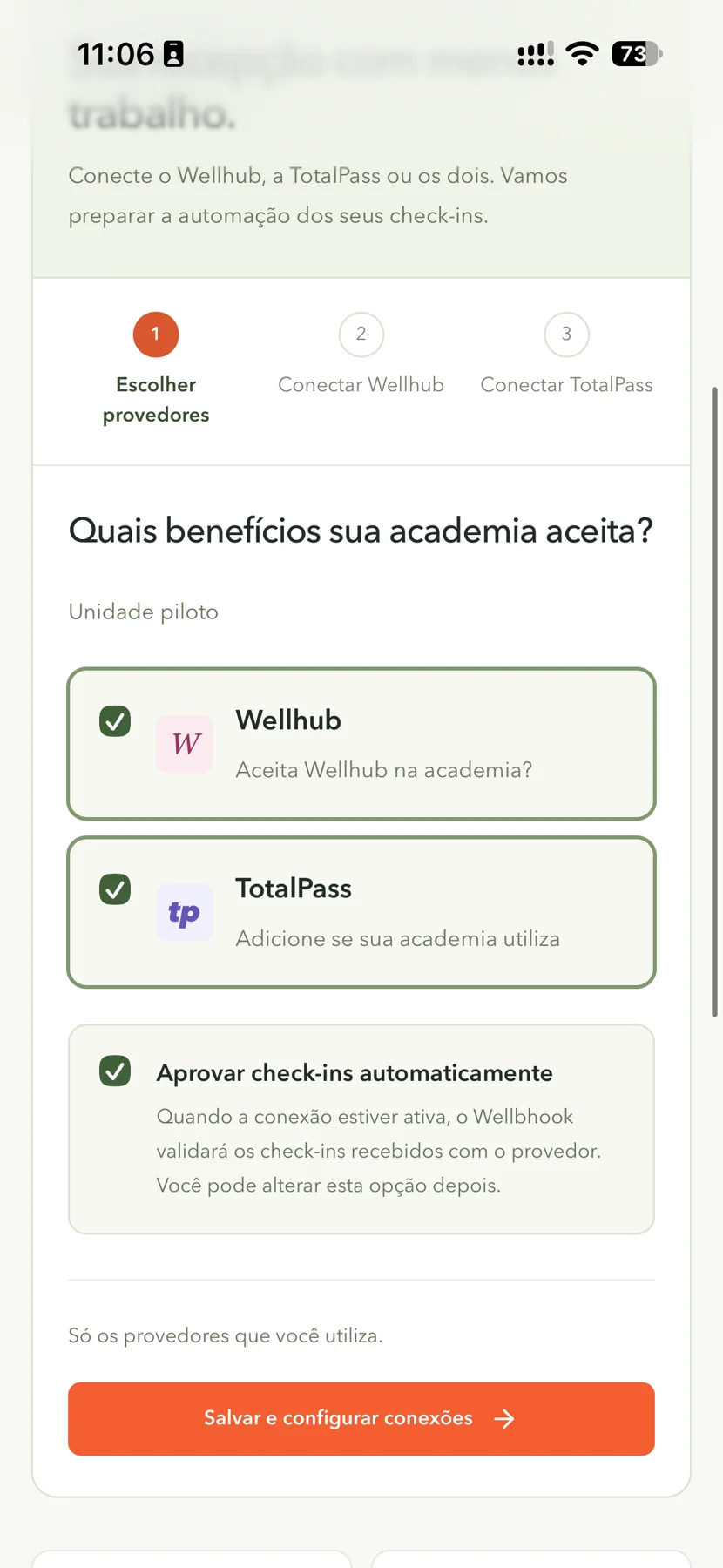
- Abra o painel. Com cadastro e assinatura concluídos, acesse a Visão geral do Wellbhook e confira a unidade que será configurada.
- Selecione TotalPass. Em “Quais benefícios sua academia aceita?”, marque TotalPass. Se usar os dois benefícios, mantenha os dois selecionados.
- Mantenha a aprovação automática marcada. Deixe “Aprovar check-ins automaticamente” ativado para que o Wellbhook valide os check-ins elegíveis quando a conexão estiver ativa.
- Salve e avance. Clique em “Salvar e configurar TotalPass” se selecionou apenas esse provedor, ou em “Salvar e configurar conexões” se escolheu os dois.
Gere a chave da unidade no portal
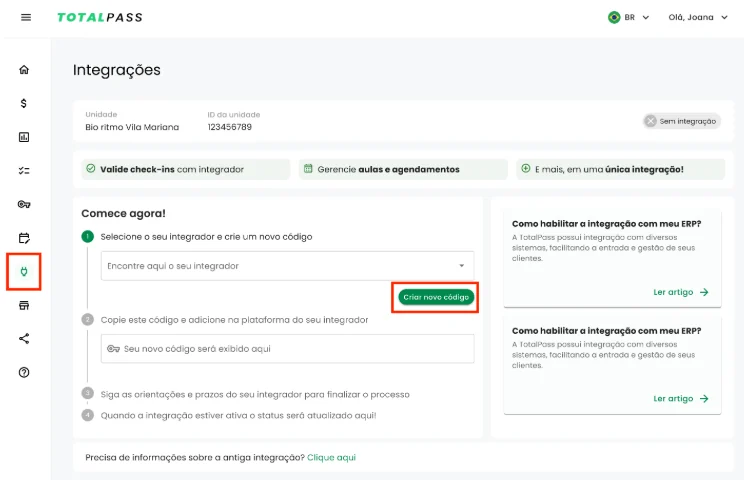
- Abra “Integrações”. Entre no Portal de Parceiros TotalPass e confira a unidade que será conectada.
- Escolha Wellbhook no campo de integrador. Clique em “Criar novo código” para gerar a chave, como na imagem do guia. O artigo de ajuda também se refere ao botão como “Criar código”.
- Copie o código completo. Ele aparece no campo “Seu novo código será exibido aqui”. Essa é a chave da unidade (place_api_key) que será informada no Wellbhook.
Cadastre a chave no Wellbhook
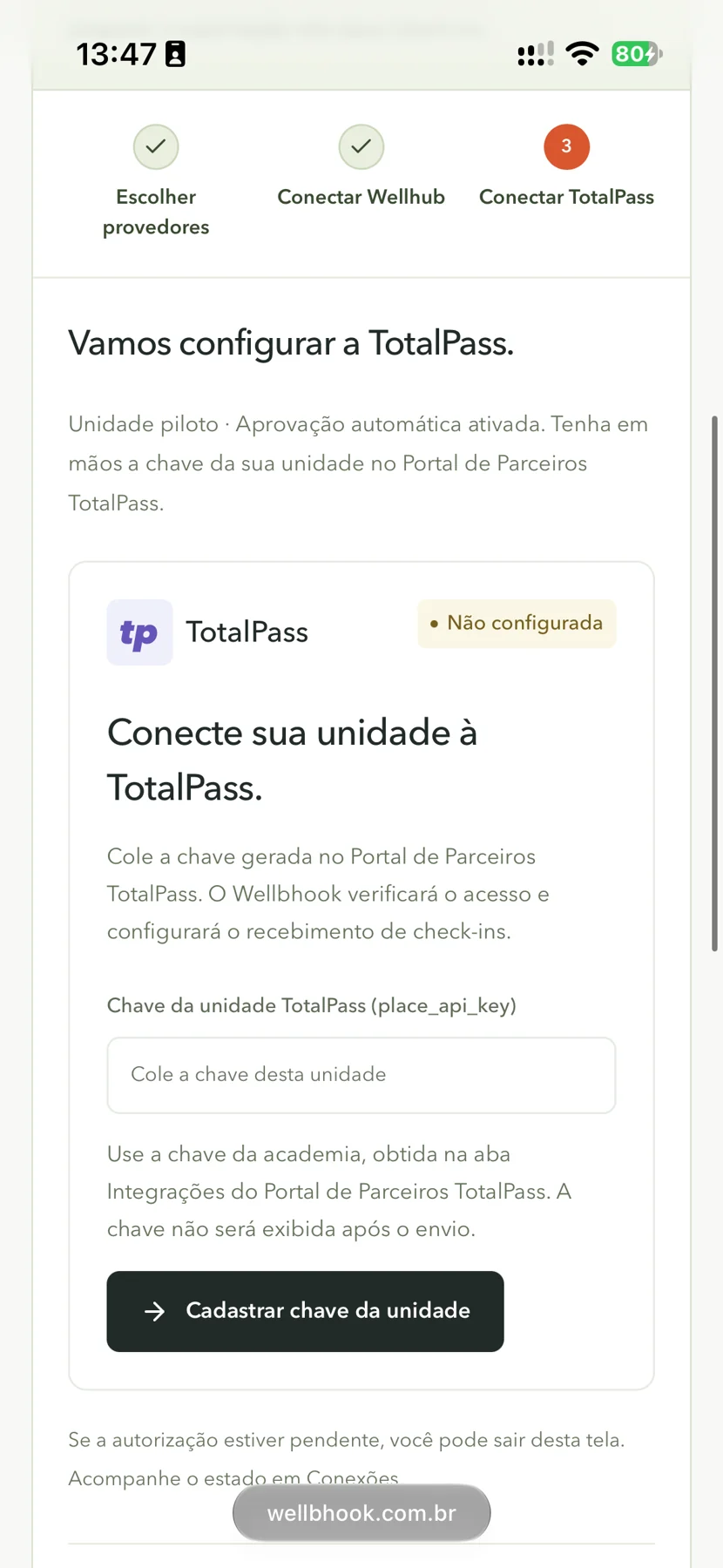
- Abra “Conectar TotalPass”. Volte ao assistente ou abra Conexões e o cartão “Conecte sua unidade à TotalPass.”. Confira a unidade selecionada.
- Cole a chave completa. Preencha “Chave da unidade TotalPass (place_api_key)” com o código gerado no portal.
- Clique em “Cadastrar chave da unidade”. O campo será limpo após o envio. O Wellbhook verifica o acesso, configura o recebimento de check-ins e tenta ativar a conexão automaticamente.
Confirme a ativação e o primeiro check-in
- Aguarde “Conexão ativa”. Em Conexões, acompanhe o cartão TotalPass. “Chave cadastrada”, “Conectando à TotalPass” e “Acesso verificado” são etapas do processo; confira o estado final da conexão.
- Confira a aprovação automática. Verifique se ela está ativada para TotalPass e para a unidade correta em “Conexões configuradas”. Ao finalizar o assistente, use “Concluir configuração”.
- Confira um check-in real. Após o aluno fazer o check-in no aplicativo TotalPass, abra Check-ins, filtre unidade, provedor e período e confira se o registro está com Estado “Aprovado”.
Como saber se deu certo
- Status “Conexão ativa” no cartão TotalPass do Wellbhook.
- Unidade da conexão correspondente à chave gerada no portal.
- Aprovação automática ativada para a unidade e o provedor.
- Primeiro check-in recebido e com Estado “Aprovado”.
Concluir o assistente salva a configuração. Confirme também o status da conexão e o resultado do check-in antes de depender da automação.
Preciso de ajuda
A conexão ficou pendente ou em “Requer atenção”.
Leia a orientação do cartão. Quando disponível, use “Tentar conexão novamente” ou “Verificar andamento”. Confira a unidade e a assinatura. Se não resolver, abra um ticket no Wellbhook informando o estado exibido, sem enviar a chave.
Cadastrei a chave errada. Como corrijo?
Se a conexão ainda não estiver ativa e o formulário estiver disponível, use “Atualizar chave da unidade”. Para trocar a chave de uma conexão ativa, siga a orientação da tela para desconectar e configurar novamente. Evite desconectar uma unidade ativa apenas para testar.
Não consigo gerar o código no portal.
Confira se tem acesso à unidade correta e ao menu Integrações. Se não encontrar o integrador ou não conseguir gerar a chave, procure o suporte TotalPass. O Wellbhook precisa da chave da unidade para iniciar a conexão.
O check-in não apareceu ou não foi aprovado.
Confira os filtros, a conclusão do check-in pelo aluno e o estado da conexão. Abra o registro para consultar os detalhes. “Recebido” e “Validando” ainda não confirmam aprovação; compare com a TotalPass antes de repetir qualquer ação.
Para ajuda com o Wellbhook, abra Suporte e clique em “Abrir um ticket”. Informe provedor, unidade, horário aproximado e status observado, sem compartilhar senhas ou chaves.
Abrir suporte WellbhookGuia e referências
Baixar guia TotalPass em PDFPasso a passo baseado no guia de integração da equipe Wellbhook e no fluxo atual da plataforma. As telas dos portais podem mudar.
Tutorial oficial da TotalPass