Antes de começar
- Cadastro e assinatura do Wellbhook concluídos, com acesso de gestor.
- Acesso de administrador ao Portal do Parceiro Wellhub.
- Academia ou unidade já cadastrada como parceira Wellhub.
Configure uma unidade por vez. O aluno continua fazendo o check-in no aplicativo do benefício.
Escolha Wellhub no assistente
- Abra o painel. Com cadastro e assinatura concluídos, acesse a Visão geral do Wellbhook e confira a unidade que será configurada.
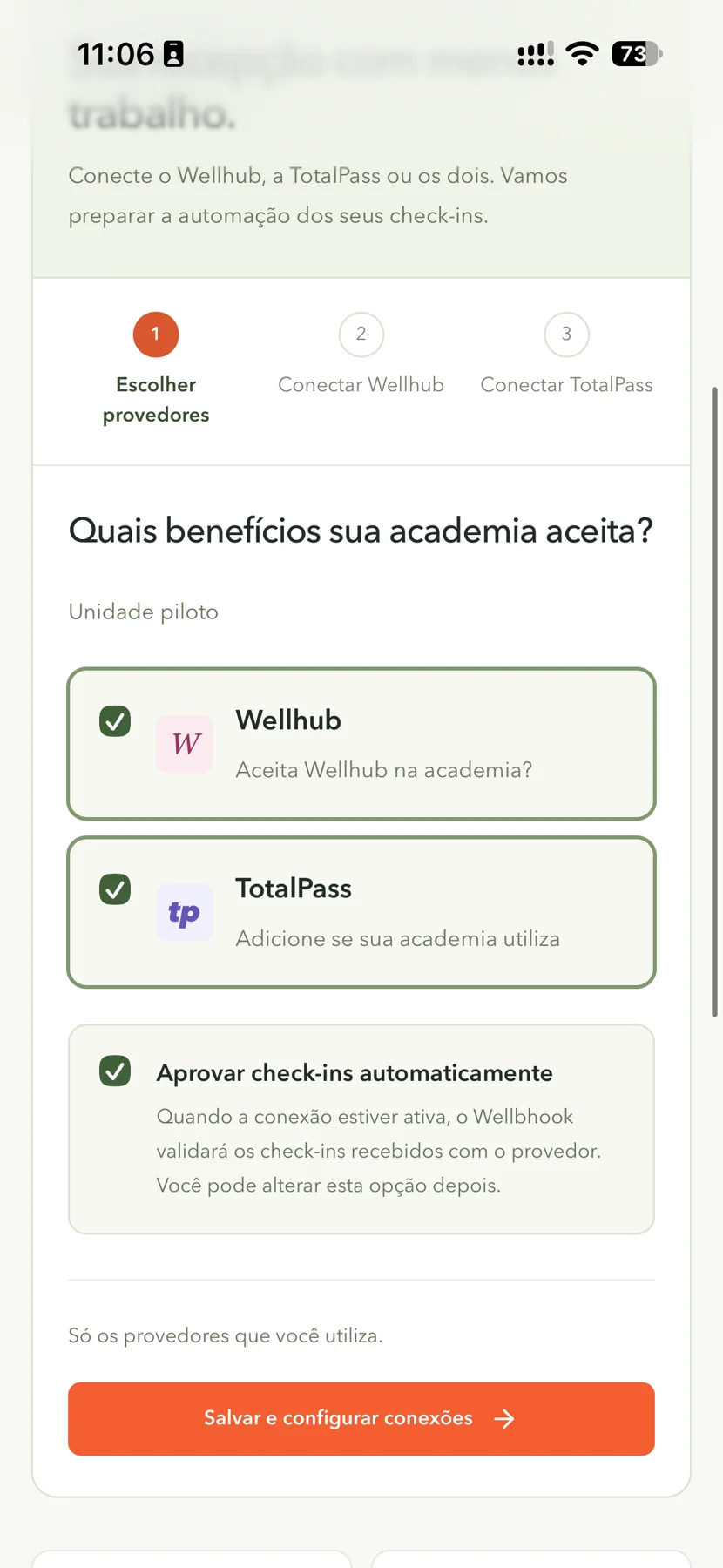
- Selecione Wellhub. Em “Quais benefícios sua academia aceita?”, marque Wellhub. Se usar os dois benefícios, mantenha os dois selecionados.
- Mantenha a aprovação automática marcada. Deixe “Aprovar check-ins automaticamente” ativado para que o Wellbhook valide os check-ins elegíveis quando a conexão estiver ativa.
- Salve e avance. Clique em “Salvar e configurar Wellhub” se selecionou apenas esse provedor, ou em “Salvar e configurar conexões” se escolheu os dois.
Encontre o Gym ID da unidade
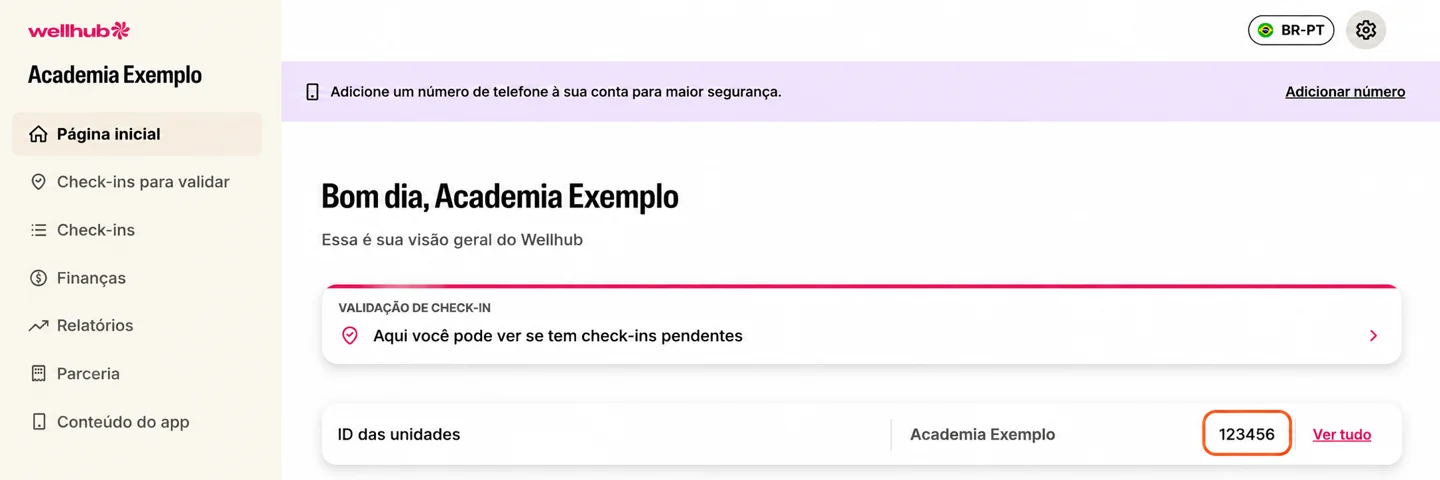
- Abra a página inicial do portal. Acesse o Portal do Parceiro Wellhub com seu perfil de administrador.
- Localize “ID das unidades”. Se houver várias unidades, clique em “Ver tudo” e escolha a academia que será conectada.
- Copie o ID correto. O Gym ID identifica a unidade da academia. Ele é diferente do ID de um aluno.
Informe o ID e conecte no Wellbhook
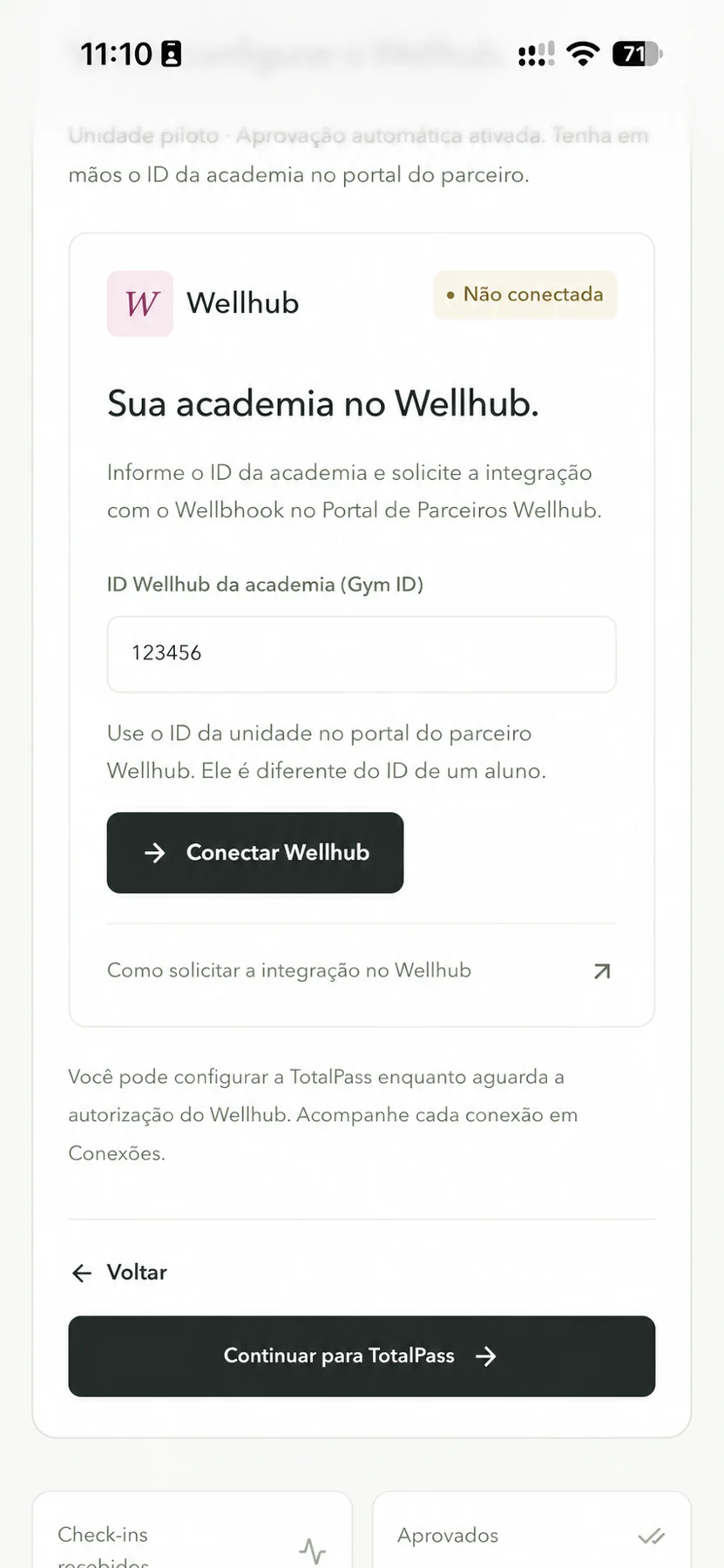
- Volte à configuração Wellhub. No assistente ou em Conexões, abra o cartão “Sua academia no Wellhub.”. Se houver um seletor, confira “Unidade no Wellbhook”.
- Cole o Gym ID. Preencha “ID Wellhub da academia (Gym ID)” com o identificador copiado do portal.
- Clique em “Conectar Wellhub”. Isso inicia a conexão. A ativação depende da autorização no Portal do Parceiro, descrita no próximo passo.
Autorize a integração no Wellhub
- Escolha o caminho da sua unidade. A primeira integração e a substituição de um integrador têm cuidados diferentes. Siga abaixo a situação da sua academia.
Primeira integração: sem outro sistema conectado
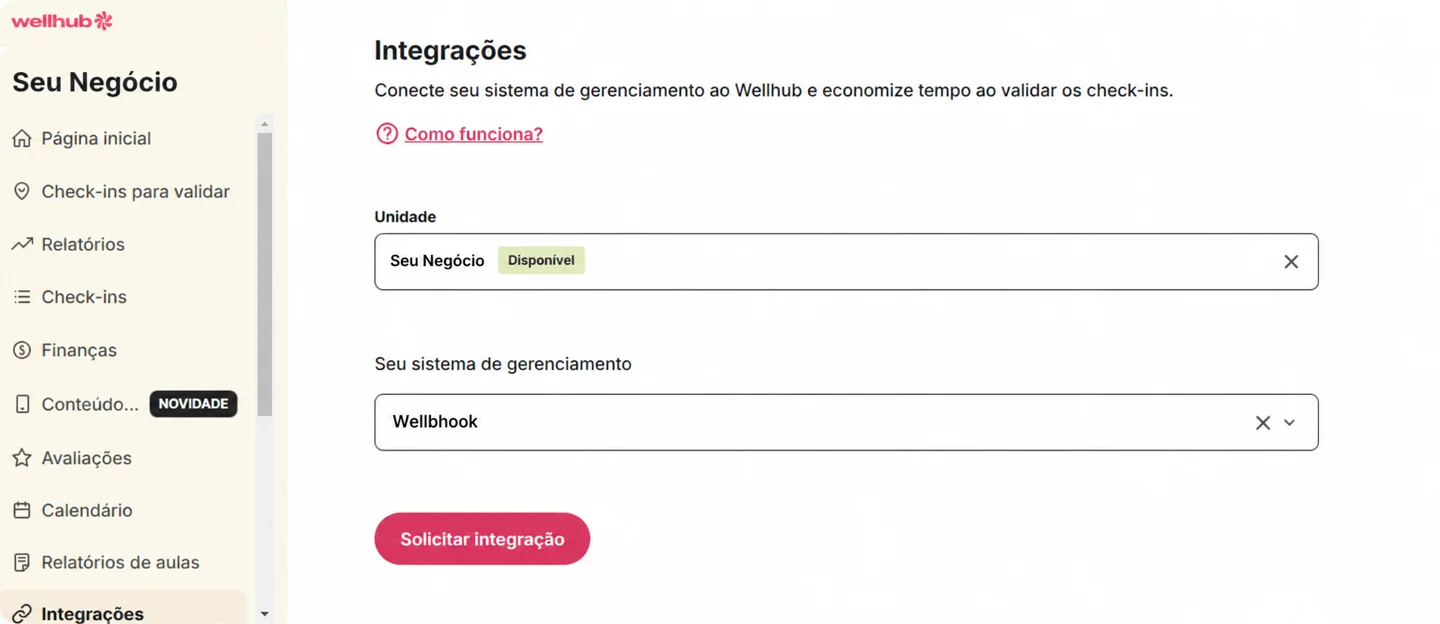
- Abra “Integrações”. No campo “Unidade”, escolha sua academia.
- Selecione Wellbhook. Em “Seu sistema de gerenciamento”, escolha Wellbhook e clique em “Solicitar integração”.
- Acompanhe a solicitação. Confira o menu Integrações e o e-mail cadastrado no Wellhub. Aguarde a aprovação antes de considerar a automação ativa.
Troca de sistema: já existe um integrador conectado
- Confira a integração atual. Abra Integrações no portal e identifique o sistema conectado à unidade.
- Combine a desativação. Peça ao fornecedor anterior e/ou ao suporte Wellhub as instruções para encerrar a integração antiga.
- Solicite a integração com o Wellbhook. Quando a unidade estiver liberada, escolha Wellbhook em “Seu sistema de gerenciamento” e clique em “Solicitar integração”.
- Aguarde e valide. Depois da confirmação, confira o status no Wellbhook e faça um check-in real de teste antes de depender da automação.
Confirme a conexão e o primeiro check-in
- Confira o status em Conexões. “Aguardando autorização no Wellhub” significa que a liberação ainda está pendente. O acompanhamento é automático; você pode sair da página e voltar depois. “Verificar agora” permite consultar novamente.
- Verifique a automação. Aguarde “Conectada”, confira “Check-ins: habilitados” e a aprovação automática em “Conexões configuradas”.
- Confira um check-in real. Depois que o aluno fizer o check-in no aplicativo Wellhub, abra Check-ins. Filtre pela unidade, provedor e período, localize o registro e confira se o Estado é “Aprovado”.
Como saber se deu certo
- Integração Wellbhook aprovada no portal Wellhub.
- Status “Conectada”, com check-ins habilitados no Wellbhook.
- Aprovação automática ativada para a unidade e o provedor.
- Primeiro check-in recebido e com Estado “Aprovado”.
Concluir o assistente salva a configuração. Confirme também o status da conexão e o resultado do check-in antes de depender da automação.
Preciso de ajuda
A conexão está aguardando autorização. O que faço?
Confira se solicitou a integração com o Wellbhook para a unidade correta no portal e acompanhe o e-mail cadastrado. O Wellbhook acompanha a autorização automaticamente. Se a solicitação não avançar, procure o suporte Wellhub; para dificuldades no painel, use o suporte Wellbhook.
Não encontro o Gym ID ou o Wellbhook no portal.
Confira seu acesso administrativo e a unidade selecionada. Na página inicial, procure “ID das unidades” e “Ver tudo”. Se a opção não estiver disponível, peça ajuda ao suporte Wellhub antes de informar outro identificador.
O check-in não apareceu ou ficou inconclusivo.
Confira a unidade, o provedor, as datas e se o aluno concluiu o check-in no aplicativo. Verifique se a conexão estava ativa e abra os detalhes do registro. Compare com o Wellhub antes de repetir uma validação. “Recebido” e “Validando” ainda não confirmam aprovação.
Para ajuda com o Wellbhook, abra Suporte e clique em “Abrir um ticket”. Informe provedor, unidade, horário aproximado e status observado, sem compartilhar senhas ou chaves.
Abrir suporte WellbhookGuia e referências
Baixar guia Wellhub em PDFPasso a passo baseado no guia de integração da equipe Wellbhook e no fluxo atual da plataforma. As telas dos portais podem mudar.